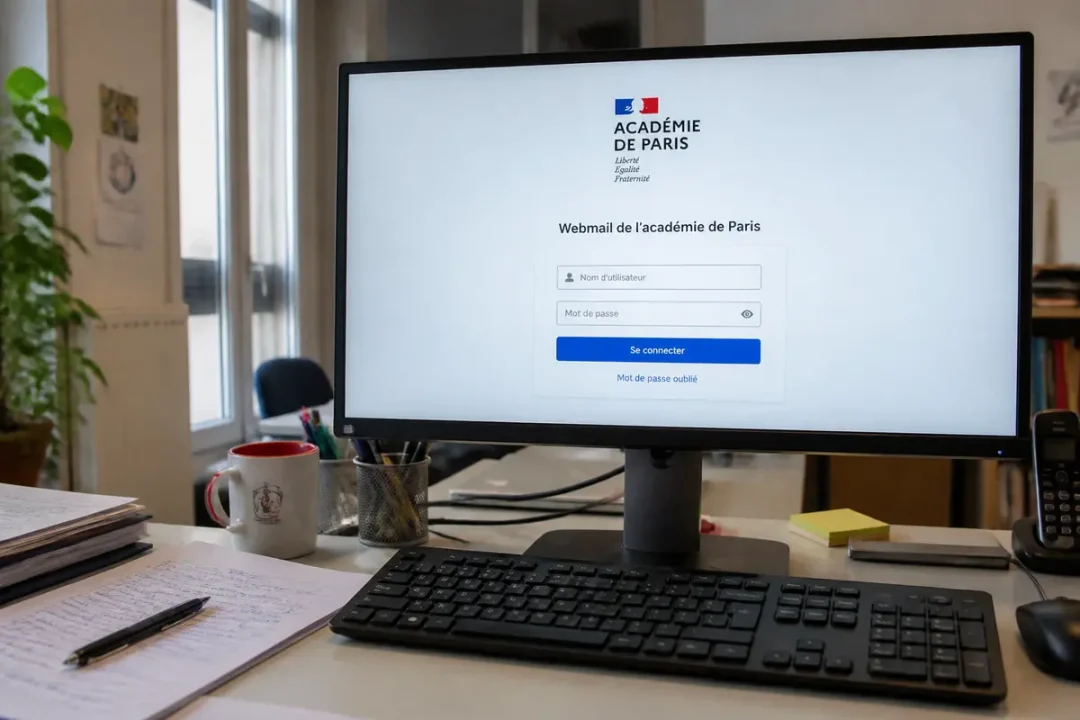
Pour profiter pleinement des outils digitaux proposés par l’université Jean Jaurès de Toulouse, il est essentiel de comprendre comment accéder efficacement à l’espace numérique dédié. La plateforme centralise un large éventail de services qui facilitent la vie académique et administrative des étudiants, enseignants et collaborateurs. Un simple identifiant et mot de passe permettent de naviguer dans cet environnement sécurisé et optimisé, garantissant un accès fluide et fiable aux ressources en ligne.
En bref
- L’accès à la plateforme numérique nécessite de finaliser son inscription administrative sur le campus.
- Une connexion se fait via un espace sécurisé avec un identifiant universitaire et un mot de passe.
- Il est conseillé d’utiliser un navigateur récent pour une meilleure expérience utilisateur.
- Une procédure simple permet de réinitialiser son mot de passe en cas d’oubli.
- La sécurité impose de toujours se déconnecter et de ne pas partager ses identifiants.
Accéder à l’ENT Toulouse II: informations essentielles et prérequis
L’accès à la plateforme numérique de l’université Toulouse Jean Jaurès, souvent appelée ENT Toulouse II, est réservé aux étudiants, enseignants et personnels administratifs de l’université. Pour bénéficier de l’accès, il est indispensable d’avoir finalisé son inscription administrative au campus.
La première connexion est généralement possible à partir de 8h20 le jour ouvré qui suit la validation de l’inscription, à condition que cette dernière ait été complétée avant 19h la veille. Ce délai est nécessaire pour que les comptes soient activés dans le système informatique de l’établissement.
Vous devez disposer d’un identifiant UT2J (ou login universitaire) et d’un mot de passe associé, délivrés après la création du compte ou la finalisation de l’inscription. Sans ces éléments, l’accès à l’espace numérique étudiant ne sera pas possible.
Dans la pratique, il est essentiel d’utiliser un navigateur récent, comme Chrome ou Firefox, pour assurer la meilleure compatibilité et fluidité dans la navigation sur l’ENT Toulouse II.
Comment procéder pour la connexion et URL sécurisée
Étapes de connexion à l’ENT UT2J
Se connecter à l’interface sécurisée de l’ENT de Toulouse II est simple quand on connaît la procédure. Voici les étapes à suivre :
- Ouvrir votre navigateur web favori, de préférence à jour.
- Aller sur l’URL officielle : https://auth.utoulouse.fr/cas/login. Cette adresse garantit la sécurité des échanges et protège vos données personnelles.
- Saisir votre identifiant UT2J dans le champ prévu à cet effet.
- Entrer votre mot de passe confidentiel associé.
- Valider en cliquant sur le bouton de connexion.
Cette procédure standard est optimisée pour reconnaitre automatiquement le type d’utilisateur (étudiant, enseignant, ou personnel), proposant alors un accès personnalisé à leurs ressources en ligne.
Récupération du mot de passe et réinitialisation
Si vous avez oublié votre mot de passe, il est possible de le récupérer ou de le réinitialiser directement depuis la page de connexion de l’ENT. Suivez ces indications :
- Cliquez sur le lien « Mot de passe oublié ? » ou « Réinitialiser le mot de passe » présent sur la page.
- Suivez les instructions en saisissant votre identifiant UT2J ou votre adresse mail universitaire.
- Vous recevrez un courriel contenant un lien sécurisé pour créer un nouveau mot de passe.
- Pensez à choisir un mot de passe robuste, différent du précédent, afin de renforcer la protection de votre compte.
Ces démarches sont mises en place pour faciliter la continuité d’accès à l’ENT mais aussi pour prévenir les tentatives d’usurpation.
Sécurité, déconnexion et gestion des sessions
Pour assurer la confidentialité des données, il est crucial de bien gérer sa session. Après chaque utilisation, surtout sur un appareil public ou partagé, n’oubliez jamais de vous déconnecter via l’option dédiée.
La plateforme intègre un système qui ferme automatiquement la session en cas d’inactivité prolongée, protégeant ainsi contre tout accès non autorisé. Cette gestion évite aussi les pertes de données lors des longues périodes sans action.
Nous recommandons de ne jamais enregistrer ses identifiants sur un ordinateur utilisé par plusieurs personnes afin d’éviter tout risque de piratage ou vol d’informations personnelles.
Le mot de l’auteur
“Changer son mot de passe principal dès la première connexion est un réflexe clé pour sécuriser durablement son accès à l’espace numérique universitaire.”
Activation et gestion des comptes
Après votre inscription administrative, l’activation du compte pour accéder à l’ENT se fait automatiquement selon un calendrier précis. Les instructions officielles envoyées par courriel détaillent les étapes à suivre pour valider votre profil et personnaliser vos paramètres.
La gestion des comptes inclut :
- La validation de votre inscription via l’interface.
- La modification des informations personnelles.
- Le paramétrage des préférences de notification.
- Le changement régulier du mot de passe pour sécuriser l’accès.
En cas de non-respect ou d’inactivité prolongée, le compte peut être suspendu temporairement, ce qui bloque l’accès aux services en ligne jusqu’à régularisation.
Problèmes fréquents et règles de sécurité informatique
Les difficultés à accéder à l’ENT Toulouse II concernent souvent :
- Des erreurs de login liées à une mauvaise saisie de l’identifiant.
- Un mot de passe erroné ou expiré.
- Une impossibilité d’afficher certaines ressources internes.
Il est conseillé de vérifier la maintenance du site ou de tester sur un autre navigateur avant de contacter le support. Un autre point important est de se méfier des tentatives d’hameçonnage : ne jamais fournir ses identifiants en dehors de l’URL officielle https://auth.utoulouse.fr/cas/login.
Les règles élémentaires de sécurité informatique comprennent :
- Ne pas partager ses codes d’accès.
- Utiliser un mot de passe unique et robuste pour l’ENT.
- Se déconnecter sur les machines partagées.
Ressources d’aide et support UT2J
En cas de difficultés persistantes avec votre compte ou l’utilisation de l’ENT, plusieurs ressources d’assistance sont à votre disposition :
- Un service d’assistance informatique dédié de l’université, joignable par téléphone ou messagerie interne.
- Une FAQ officielle sur le site de l’université regroupant les questions les plus courantes.
- Des guides et tutoriels mis à jour régulièrement pour accompagner les usagers.
Il est recommandé de faire appel à ces supports avant toute démarche, car ils permettent souvent de résoudre 80 % des problèmes liés à l’accès ou à l’utilisation de l’espace numérique universitaire.
FAQ — Accéder à l’ENT de l’Université Toulouse Jean Jaurès
Quels sont les prérequis pour accéder à l’ENT Toulouse II ?
L’accès à l’ENT Toulouse II nécessite d’avoir complété son inscription administrative à l’université. Une fois cette étape achevée, les utilisateurs peuvent se connecter avec leur identifiant UT2J et mot de passe.
Comment se connecter à l’ENT Toulouse II ?
Pour se connecter à l’ENT Toulouse II, ouvrez un navigateur web, allez à l’adresse sécurisée https://auth.utoulouse.fr/cas/login, saisissez votre identifiant UT2J et votre mot de passe, puis cliquez sur le bouton de connexion.
Comment récupérer ou réinitialiser son mot de passe pour l’ENT ?
Pour récupérer ou réinitialiser votre mot de passe, cliquez sur « Mot de passe oublié ? » sur la page de connexion, suivez les instructions en indiquant votre identifiant UT2J ou votre adresse mail, puis créez un nouveau mot de passe via le lien reçu par mail.
Quelles sont les règles de sécurité à respecter pour l’ENT ?
Il est crucial de se déconnecter après chaque session sur des appareils partagés. Utiliser un mot de passe robuste, ne pas partager ses codes d’accès et éviter de conserver ses identifiants sur des ordinateurs partagés contribue à la sécurité de votre compte.
Comment assurer la confidentialité de mes données sur l’ENT ?
La confidentialité sur l’ENT Toulouse II est maintenue en vous déconnectant après usage et en ne laissant pas vos identifiants sauvegardés sur des ordinateurs utilisés par d’autres. La plateforme se déconnecte automatiquement après une période d’inactivité.
Quelles ressources d’aide sont disponibles pour les utilisateurs de l’ENT ?
Les utilisateurs peuvent accéder à un service d’assistance informatique, une FAQ officielle et des guides en ligne pour les aider avec des problèmes récurrents d’accès ou d’utilisation de l’ENT.