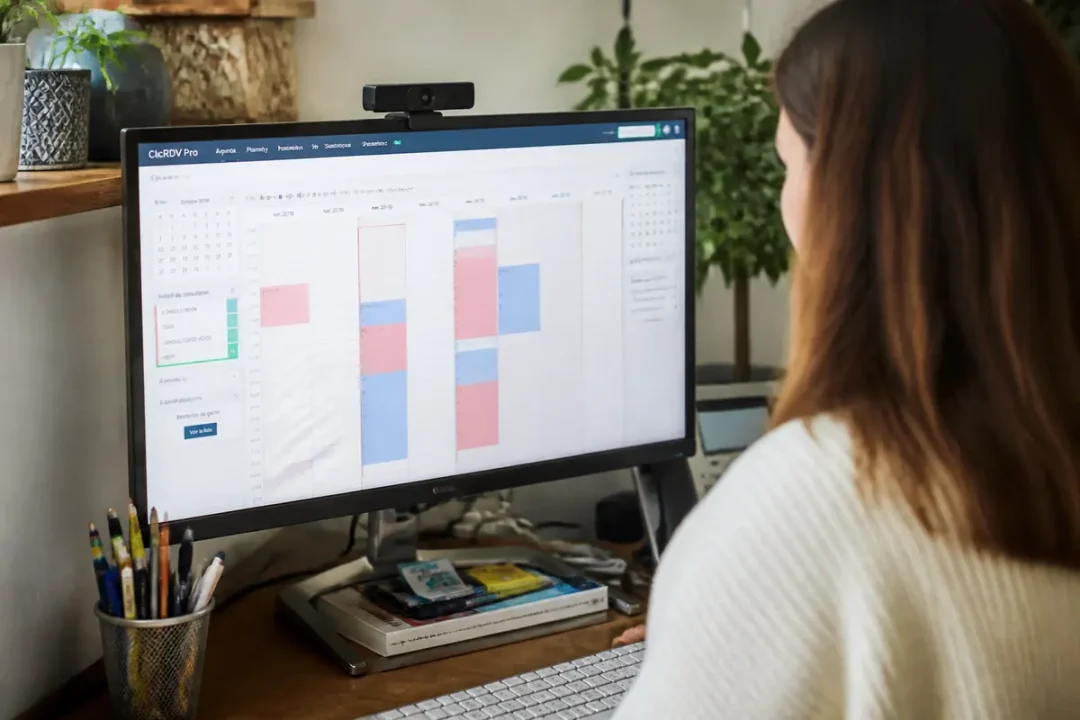
Dans le monde de l’éducation, rester connecté avec ses collègues et gérer son travail efficacement est devenu essentiel. Eduline répond à ce besoin en offrant aux professionnels de l’enseignement du Nord de la France un espace numérique complet et sécurisé. Cette plateforme regroupe Messagerie AC Amiens dans un environnement protégé accessible avec un simple identifiant. Découvrez comment ce portail transforme le quotidien des enseignants et du personnel éducatif.
En bref
- Un intranet réservé aux professionnels de l’Académie de Lille donnant accès à la messagerie SOGo, l’agenda partagé et la gestion documentaire
- Une connexion sécurisée par identifiant UID et mot de passe robuste, avec possibilité de récupération en cas d’oubli
- Des outils collaboratifs comme OnlyOffice pour travailler à plusieurs sur les mêmes documents en temps réel
- FileSender pour transférer des fichiers volumineux jusqu’à 100 Go de manière sécurisée entre collègues
- Une application mobile et des astuces de productivité pour optimiser l’utilisation quotidienne du portail
Eduline : aperçu et cadre régional
Eduline : contexte et périmètre d’utilisation
Eduline est le portail internet secret pour les gens qui travaillent à l’école. C’est un intranet académique réservé aux professionnels de l’éducation. Ce site regroupe tous les outils dont on a besoin pour travailler chaque jour sans changer de page. Il fonctionne pour 2 départements du nord de la France.
Le but est de simplifier la vie de tout le monde en mettant les outils au même endroit. On y trouve sa boîte mail, ses documents et des logiciels pour gérer sa carrière. C’est un espace privé où les informations restent bien protégées. C’est l’outil principal pour rester informé sur les nouvelles de l’académie.
Publics et usages au sein de l’Académie de Lille
Ce service s’adresse aux professeurs, aux directeurs et au personnel administratif de l’Académie de Lille. Pour entrer, chaque personne possède un code spécial appelé UID. Ce code utilise souvent la première lettre du prénom avec le nom de famille. C’est la clé pour ouvrir toutes les portes du portail numérique.
Les utilisateurs s’en servent pour lire des messages ou remplir des formulaires officiels. Presque 100% du personnel se connecte régulièrement pour suivre les projets de leur école. C’est une plateforme vivante qui change selon les besoins des utilisateurs. Elle permet de garder un lien fort entre tous les établissements de la région.
Fonctionnalités clés pour la messagerie et la collaboration
La messagerie SOGo est l’outil que les gens utilisent le plus sur le portail. Elle permet de trier ses emails avec des dossiers intelligents pour ne rien perdre. On peut aussi créer une signature automatique pour signer ses messages proprement. Il est facile de partager son calendrier avec des collègues pour trouver un créneau libre.
Pour organiser une réunion, il suffit de quelques clics dans l’agenda intégré. Le système peut envoyer des invitations automatiques à tous les participants choisis. On peut gérer sa liste de contacts pour écrire plus vite aux bonnes personnes. La plateforme propose aussi de configurer des logiciels comme Thunderbird pour lire ses mails sans ouvrir un navigateur.
Il existe une limite de place pour stocker les messages dans la boîte. On peut voir une petite barre qui montre l’espace restant pour éviter le blocage. Si la boîte est pleine, on ne reçoit plus de nouveaux courriers importants. Il faut donc penser à supprimer les vieux messages ou à enregistrer les pièces jointes ailleurs.
Calculateur de quota Eduline
Vérifiez combien d’e-mails vous pouvez encore recevoir avant de saturer votre espace.
Sécurité et gestion du compte
Création d’un mot de passe sécurisé
La sécurité est très sérieuse car les données sont sensibles. Pour protéger votre accès, vous devez créer un mot de passe robuste avec plusieurs types de caractères. On conseille d’utiliser au moins 12 caractères mélangés avec des chiffres et des signes spéciaux. Un bon code secret ne doit pas contenir votre date de naissance ou votre prénom.
Au début, on utilise souvent son NUMEN pour se connecter pour la première fois. Il faut absolument le changer tout de suite pour éviter que quelqu’un d’autre n’entre. Le système demande de changer ce code régulièrement pour garder une sécurité maximale. C’est le meilleur moyen de protéger vos documents personnels et vos emails professionnels.
Récupération de l’identifiant et dépannage
Il arrive d’oublier son identifiant ou son mot de passe après les vacances. Un formulaire de récupération est disponible directement sur la page d’accueil du portail. Il suffit de donner quelques informations personnelles pour recevoir une aide rapide. Cela permet de retrouver son accès sans appeler le service technique à chaque fois.
On peut aussi utiliser une double sécurité avec un petit code envoyé sur son téléphone. C’est ce qu’on appelle l’authentification Passcode OTP qui ajoute une barrière de protection. Si vous perdez tout, les responsables administratifs de votre école peuvent vous aider. Ils ont les outils pour débloquer les comptes en cas de gros souci technique.
Trucs et astuces pour gagner en productivité
On peut personnaliser son écran d’accueil pour voir ses outils favoris en premier. Il est possible d’ajouter jusqu’à 5 raccourcis directs vers les logiciels que vous utilisez tout le temps. Cela évite de chercher dans les longs menus du site. Vous gagnez du temps chaque matin en arrivant au travail.
Pensez à utiliser les filtres automatiques pour ranger vos emails dès qu’ils arrivent. Les messages importants peuvent aller dans un dossier spécial “Urgent” sans action de votre part. Cela permet de garder une boîte de réception propre et bien organisée. On peut même mettre des couleurs différentes pour repérer les messages de ses collègues proches.
Une autre astuce consiste à utiliser les groupes de travail pour les projets collectifs. On peut créer un espace commun pour partager un agenda ou une liste de tâches. Tout le monde voit les mises à jour en temps réel, ce qui évite les erreurs de communication. C’est idéal pour préparer une sortie scolaire ou une réunion de fin d’année.
Le mot de l’auteur
“Pensez à vider régulièrement votre corbeille de messagerie pour libérer de l’espace et garantir la réception de vos courriers importants.”
Eduline : intégrations et outils associés
Travail collaboratif avec OnlyOffice et la GED
Le portail propose un logiciel appelé OnlyOffice pour écrire des textes ensemble. Plusieurs personnes peuvent modifier le même document en même temps sans se gêner. C’est très pratique pour rédiger des rapports à plusieurs mains. Les fichiers sont enregistrés automatiquement dans la gestion documentaire sécurisée de l’académie.
La GED permet de ranger ses dossiers par matière ou par année scolaire. On peut décider qui a le droit de voir ou de changer les fichiers dans chaque dossier. Le système garde une trace des anciennes versions pour revenir en arrière si on fait une erreur. C’est une bibliothèque numérique géante pour tous les documents de l’école.
Transfert de fichiers lourds avec FileSender
Envoyer une vidéo ou un gros dossier par email est souvent impossible à cause du poids. Eduline propose l’outil FileSender qui accepte des fichiers jusqu’à 100 Go sans broncher. C’est une solution sûre qui protège vos données pendant le voyage sur internet. On reçoit un lien à envoyer par mail à son destinataire.
Les fichiers restent disponibles pendant une durée limitée, souvent quelques semaines. On peut voir si la personne a bien téléchargé le document grâce à un suivi d’audit simple. Ce service est gratuit pour tous les membres de l’académie. Il évite d’utiliser des sites publics qui ne protègent pas bien la vie privée.
Voici les principaux avantages de ces outils :
- Sécurité garantie par les serveurs de l’Éducation nationale.
- Accès facile avec un seul identifiant pour tout le portail.
- Partage rapide avec tous les collègues de la région.
- Sauvegarde automatique pour ne jamais perdre son travail.
Parcours pratique : se connecter et rester mobile
Étapes pour une première connexion réussie
Pour votre première fois, allez sur le site officiel avec votre navigateur habituel. Tapez votre identifiant UID et votre code provisoire qui est souvent votre NUMEN personnel. Le système vous demandera tout de suite de choisir un nouveau mot de passe plus solide. N’oubliez pas de bien noter ce nouveau code dans un endroit sûr. Si vous souhaitez consulter vos messages, n’hésitez pas à accéder à la messagerie académique.
Une fois connecté, prenez 1 minute pour faire le tour des menus principaux. Vous pouvez régler vos préférences pour que le site ressemble à ce que vous aimez. Vérifiez que vos informations personnelles sont correctes dans votre profil. Si tout est prêt, vous pouvez commencer à utiliser votre boîte mail et vos applications préférées.
Installation de l’application mobile
Vous pouvez consulter vos messages même quand vous n’êtes pas devant votre ordinateur. Il existe 1 application mobile officielle pour les téléphones Android et les iPhone. Il suffit de la chercher dans le magasin d’applications et de l’installer. Elle permet de recevoir des alertes quand un nouveau message important arrive.
La connexion sur téléphone demande les mêmes codes que sur l’ordinateur de bureau. L’interface est simplifiée pour être facile à lire sur un petit écran. On peut envoyer des réponses rapides ou consulter son agenda entre deux cours. C’est un outil indispensable pour rester connecté avec son équipe tout au long de la journée.
Voici un résumé des outils disponibles pour vous aider :
- Guides en ligne pour apprendre à utiliser chaque logiciel.
- Tutoriels vidéos pour découvrir les astuces de la messagerie.
- Assistance technique par ticket en cas de panne du site.
- Formations Magistère pour devenir un expert du numérique.
FAQ
Qu’est-ce qu’Eduline ?
Eduline est une plateforme éducative en ligne réservée aux professionnels de l’éducation qui travaille dans l’Académie de Lille. Elle regroupe divers outils nécessaires pour leur travail quotidien sur un intranet sécurisé.
Quels sont les utilisateurs cibles d’Eduline ?
Les utilisateurs cibles d’Eduline sont les professeurs, les directeurs et le personnel administratif de l’Académie de Lille. Chaque utilisateur doit disposer d’un identifiant UID pour accéder à la plateforme.
Comment garantir la sécurité sur Eduline ?
Pour garantir la sécurité sur Eduline, il est essentiel de créer un mot de passe robuste, de changer régulièrement ce mot de passe et d’utiliser un code d’authentification à deux facteurs. La sécurité des données sensibles est une priorité.
Quelles fonctionnalités Eduline offre-t-elle en matière de collaboration ?
Eduline permet aux utilisateurs de collaborer efficacement grâce à des outils comme OnlyOffice pour la rédaction de documents et FileSender pour envoyer des fichiers lourds. Ces outils favorisent un travail en équipe fluide et sécurisé.
Comment se connecter à Eduline pour la première fois ?
Pour se connecter à Eduline pour la première fois, il faut utiliser son identifiant UID et un code provisoire, souvent le NUMEN, avant de choisir un nouveau mot de passe sécurisé après connexion. Cela garantit un accès protégé.
Quels outils a Eduline pour optimiser la productivité ?
Eduline propose plusieurs outils pour optimiser la productivité, comme des raccourcis personnalisables, des filtres automatiques pour les emails et des groupes de travail pour les projets collaboratifs, rendant le travail plus efficace.
Peut-on accéder à Eduline via une application mobile ?
Oui, il est possible d’accéder à Eduline via une application mobile, disponible pour Android et iPhone. Cette application permet de consulter les messages et de rester connecté sans être devant un ordinateur.